前言
在数十次的 Arch 重装经验后,学习到了一些在互联网上很难搜出来的问题解决方案,将这些解决方案整理于此,方便后面再次重装时参考
问题整理
fcitx5 拼音输入法自动上屏的问题
这个问题自第一次重装就开始折磨我,最终是给我寻到了解决方案,现在将安装 fcitx5 输入法的全过程整理于此
通过
pacman安装相关的包
sudo pacman -S fcitx5-im fcitx5-chinese-addons通过设置
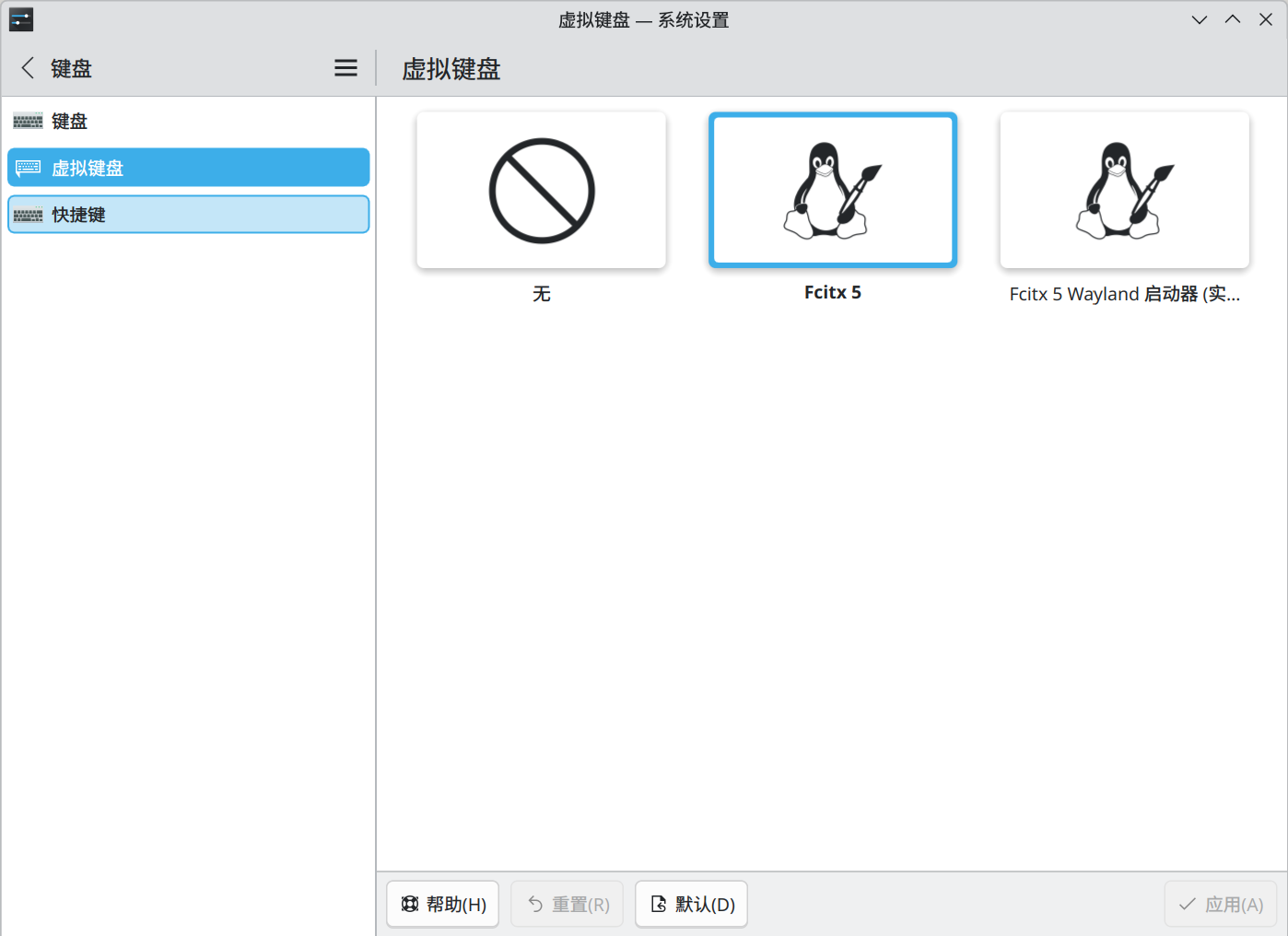
Wayland的虚拟键盘来启用fcitx5
设置全局的环境信息
sudo sh -c 'echo -e "\n# GTK_IM_MODULE=fcitx\n# QT_IM_MODULE=fcitx\nXMODIFIERS=@im=fcitx\nSDL_IM_MODULE=fcitx\nGLFW_IM_MODULE=ibus" >> /etc/environment'解决输入中文时自动上屏的问题
不设环境变量,
~/.config/gtk-3.0/settings.ini里写上:
[Settings]gtk-im-module = fcitxWayland 启用 Nvidia 闭源驱动来渲染的问题
so fuck you, nvidia.jpg
Wayland 与 Nvidia 的闭源驱动 在 Plasma 6.1.4 的版本兼容得并不好,通过 pacman 安装相关包后仍需要很多步骤来开启 Nvidia 对 Wayland 的渲染,下面将安装驱动的全过程记录于此(安装前一定记得通过快照备份系统,黑屏后按下 ctrl + alt + 3 进入tty3 命令行界面可以恢复系统)。
安装相关包(注:不是 linux 内核的话需要装 nvidia-dkms 包)
sudo pacman -S nvidia nvidia-settings lib32-nvidia-utils # 必须安装sudo pacman -S nvidia-container-toolkit # 容器中使用 nvidia 驱动,建议安装sudo pacman -S libva-nvidia-driver # 截图工具 Spectacle 需要安装设置全局环境变量(是否必须仍待验证)
sudo sh -c 'echo -e "\nGBM_BACKEND=nvidia-drm\n__GLX_VENDOR_LIBRARY_NAME=nvidia" >> /etc/environment'取消
nouveau模块并重新编译内核打开
/etc/mkinitcpio.conf文件并删除指定位置的kms
然后重新编译内核
sudo mkinitcpio -P配置内核的 nvidia_drm 模块,设置两个参数
sudo bash -c 'echo "options nvidia_drm modeset=1 fbdev=1" > /etc/modprobe.d/nvidia\_drm.conf'编辑 grub 配置,启用 nvidia_drm 模块
打开文件
/etc/default/grub文件,在对应行添加nomodeset
然后重新生成 grub 配置文件
sudo grub-mkconfig -o /boot/grub/grub.cfg最后,重启即可享受傻逼 nvidia 的驱动。